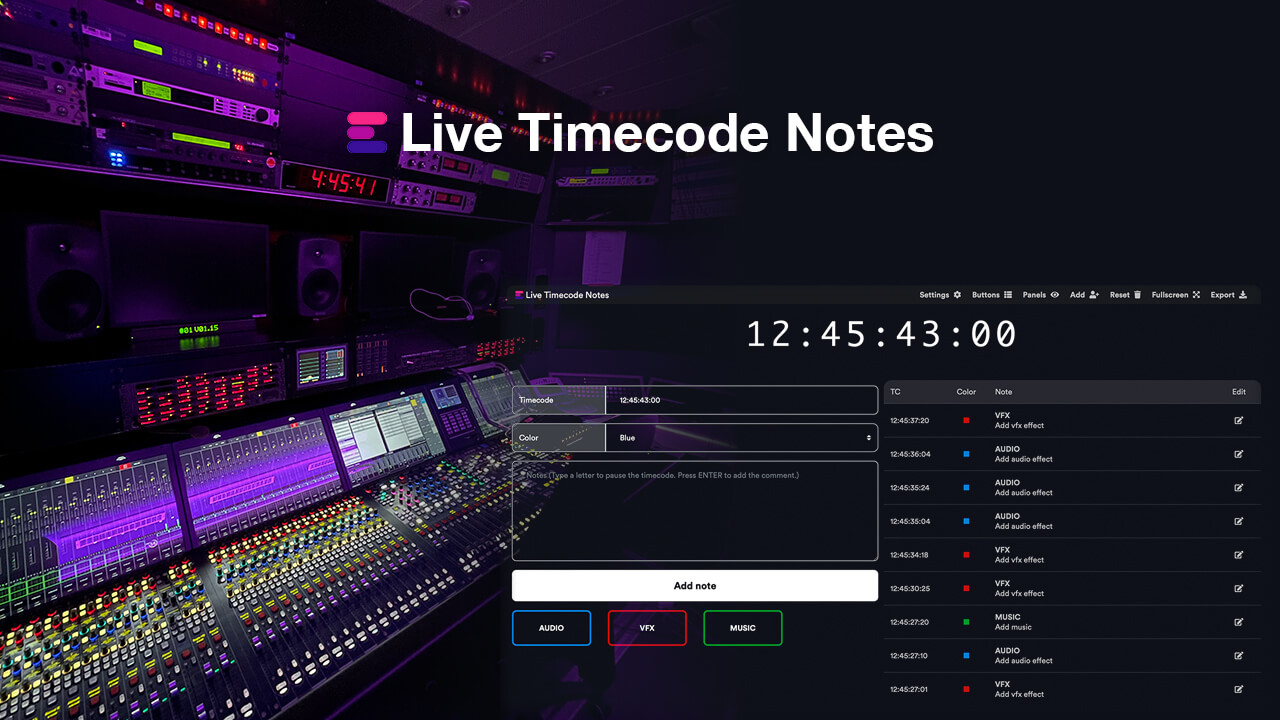
カスタムタグを作成し、グループに整理することで、ロギングをより迅速に行うことができる。タグは、俳優、カメラ、シチュエーション、ロケーション、QCメモなど、どんなものでも構わない。反復的なものであれ、時間を節約するものであれ、何でもいい。タグは各ログに付けられ、後で検索するのがより速く、より効率的になる。

クイックアクションボタンは、ロギング中に即座にメモを作成するために使用するために作成することができる。これらのボタンは、コメントとともに事前に定義することができ、押されたときにタグと組み合わされる。ボタンは、イベント、コメントをする人、または定義済みのインタラクションにすることができる。

すべてのノートは、映画編集ソフトで使われるようなタイムライン上に時系列で表示される。個々のボタンに加え、このアプリには「リピートノート」ボタンと「グッドテイク」ボタンもある。

イベントや撮影日ごとにカスタムプロジェクトを作成できる。プロジェクトは複製することができ、リピート番組のプリセットとして使用することで、カスタムタグやボタンをすでに準備しておくことができる。また、プロジェクトに場所、撮影日、ロガー名などの詳細を追加することもできる。

ノートは、名前、コメント、色、タグを使って作成、編集できる。テキストが入力されると、ノートのタイムコードは一時停止される。つまり新しいメモを急いで書く必要がなく、イベントのタイムコードは正しく記録される。また、間違いは後で修正できる。

映画プロジェクトのフレームレートに合わせてアプリのタイムコードを設定する。一般的に使用されているすべてのフレームレートをサポートしている:
23.976, 24, 25, 29.97 NDF/DF, 30, 48, 50, 59.94 NDF/DF, 60
このアプリは、Bluetooth経由での外部タイムコードデバイスの使用をサポートしている。タイムコードデバイスがアクティブで近くにあることを確認するだけで、デバイスが指定するタイムコードに同期することができる。これは、カメラが使用するタイムコードが時刻(TOD)と異なる可能性があるセットで作業する場合に便利だ。
対応デバイス: Tentacle Sync E, Track E, Timebar, Ambient LockitBT
Tentacle Sync Ambient LockitBT
異なるタイムゾーンにあるウェブストリームにコメントする必要がある場合、いつでもプロジェクトのタイムゾーンを変更することができ、タイムコードは、デバイスの時間を変更することなく、タイムゾーンに関連する時刻(TOD)に変換される。

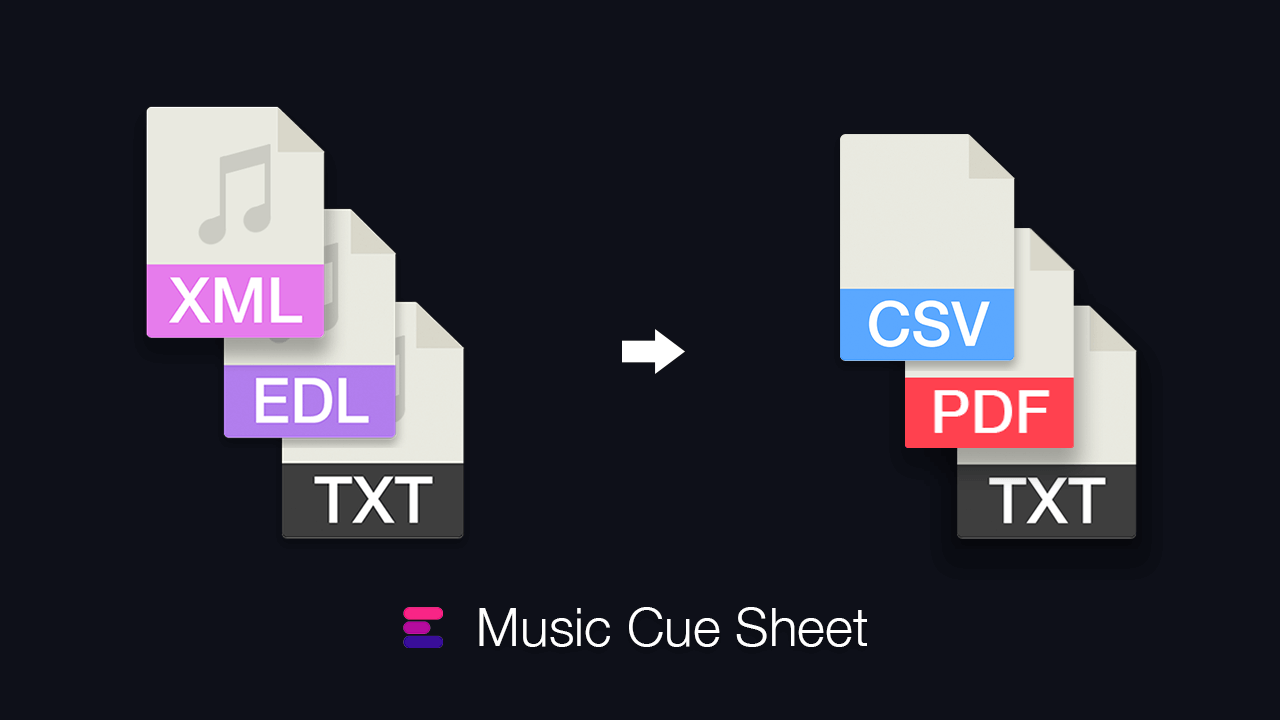
このアプリは、すべてのメモをPDFのような読みやすいフォーマットでエクスポートできるほか、例えばスプレッドシートやエクセルファイルに簡単に変換できるCSVやTSVにも対応している。

すべてのノートはタイムラインマーカーとしてエクスポートでき、NLE(映画編集ソフト)で使用できる。

メモをカメラの既存のALEファイルにマージすることができる。これにより、メモを関連するテイクやシーンにリンクさせることができる。これは、テイク番号を記録する時間がなく、メモに集中したい人に最適なオプションだ。

場合によっては、キャプションファイルの方がさらに良い解決策になることもあるので、ノートを3秒のキャプションとして書き出すこともできる(キャプションが次のノートで中断されない限り)。

プロジェクト全体は、プロジェクト転送ファイルを使用して、他のデバイスやEditingTools.ioアカウントとの間でインポートまたは転送することができる。このファイルには、すべてのノート、ボタン、タグ、プロジェクト情報が含まれている。また、プリセットやバックアップファイルとしても使用できる。

このアプリには2つの架空のデモプロジェクトが含まれており、アプリを始めて試すのに役立つ。テレビ番組の記録、撮影現場でのVFXメモ、ライブQCメモ、カーレースのコメント、ネットワークテストの追跡、オーディオメモ、ポッドキャストの推薦など、このアプリには多くの使用例がある。

つまり、iOS経由でファイルを共有することを選択しない限り、データは第三者と共有されず、すべてがローカルで保存・処理される。データ処理はローカルで安全かつ機密性が高く、重要なプロジェクトやイベントに使用できる。


英語、アラビア語、ブルガリア語、チェコ語、デンマーク語、オランダ語、エストニア語、フィンランド語、フランス語、ドイツ語、ギリシャ語、ハンガリー語、インドネシア語、イタリア語、日本語、韓国語、ラトビア語、リトアニア語、ノルウェー語、ポーランド語、ポルトガル語、ルーマニア語、ロシア語、スロバキア語、スロベニア語、スペイン語、スウェーデン語、トルコ語、ウクライナ語

あなたが開発者であろうと、ZapierやMakeのようなツールでより多くのプロセスを自動化したいだけであろうと、私たちのAPIを使えば、このツールをあなたのワークフローに簡単に統合することができる。REST API の統合については、API ドキュメントを参照してほしい。
APIドキュメント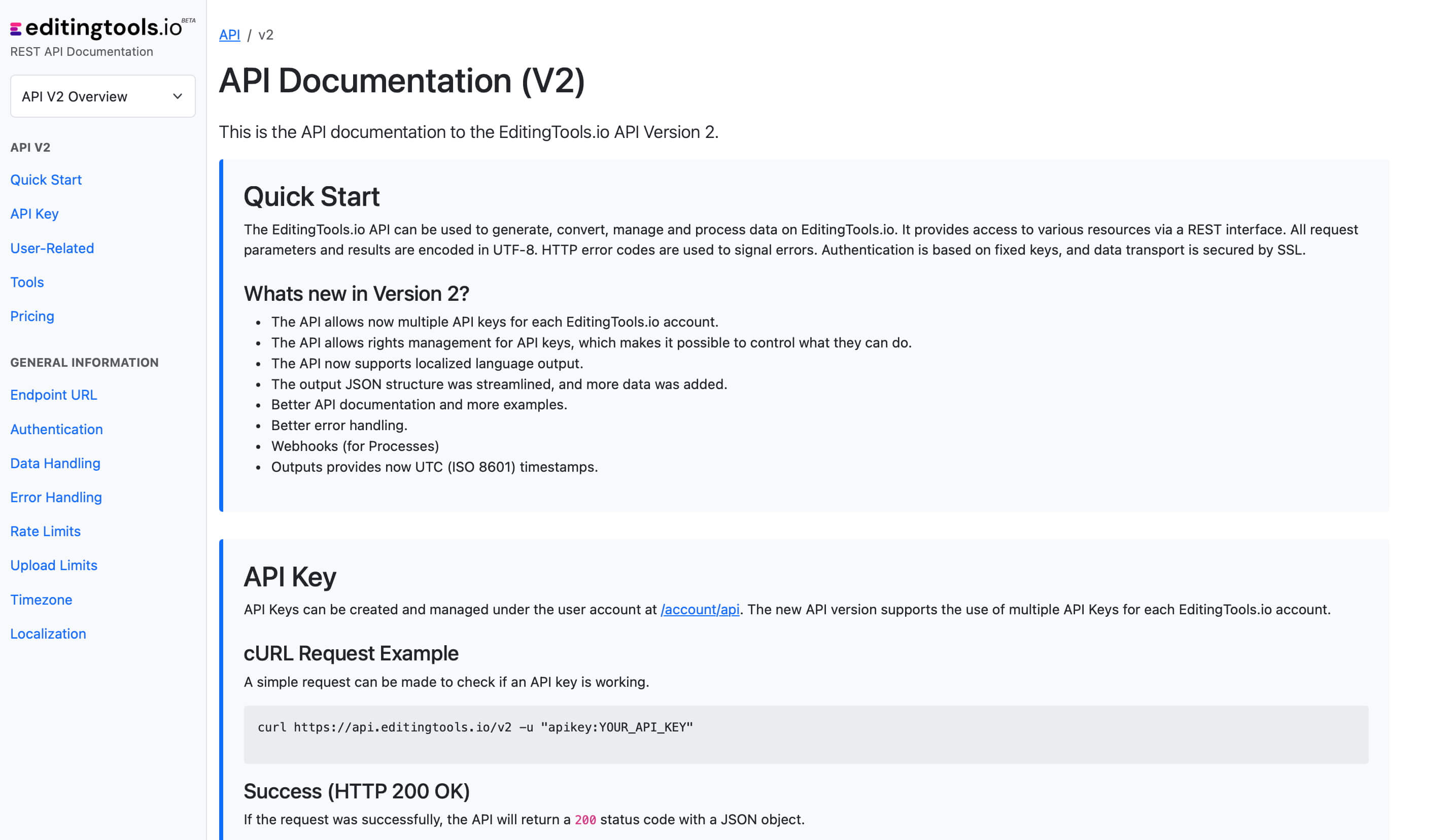
特徴 |
Free Trial |
フルバージョン |
|---|---|---|
| プロジェクト | 3 | 無制限 |
| Join Online Team Sessions | 3* | 無制限 |
| Create Online Team Sessions | An API key is required and can be generated with a free EditingTools.io account. | |
| タグ (プロジェクトごと) | 10 | 無制限 |
| ボタン (プロジェクトごと) | 5 | 無制限 |
| 対応する書き出しフォーマット | PDF, CSV, OTIO, XML, EDL, TXT, JSON | All + ALE, TSV, SubRip, Avid DS |
| プロジェクトのインポート | ❌ | ✅ |
| 移管プロジェクト | ❌ | ✅ |
このアプリには、すべての基本機能を試せる無料プランと、すべての機能をアンロックできる有料プランがある。 We also offer an Enterprise Version with lifetime access that does not require a subscription. The app is exclusively available on the Apple App Store for iOS and macOS devices.
In your project, go to "Export notes" and choose "XML Marker (Premiere Pro)". If you are using Premiere Pro Beta or Premiere Pro 2026+ you can also use "OTIO Marker". Activate "Sort by timecode".
In Premiere Pro, go to "File -> Import" and select the file. It will import a new sequence. To copy to an existing sequence, use an adjustment layer placeholder.
Choose "TXT Marker (Media Composer)". Sort by timecode.
Open sequence -> Tools -> Marker -> Right Click: Import Markers -> Select TXT file.
Bring markers into Pro Tools via PTX, MIDI, or EDL. PTX is the recommended format for color and session data support.
| PTX Session Data | MIDI File | |
|---|---|---|
| Marker colors | Yes | No |
| Timecode Start | Yes | Yes |
File > Import > Session Data. Check "Ruler Markers / Memory Locators".
1. Right click sequence in Media Tab.
2. Timelines > Import > Timeline Markers from EDL.
3. Select the Resolve EDL file.
ご質問や機能リクエストは、サポートチームまでご連絡を。喜んでお手伝いさせていただく!
アプリケーションの "Transfer project "オプションを使って、.jsonを生成し、エクスポートする。これはバックアップするか、あなたのEditingTools.ioアカウントにインポートすることができる。これを行うにはサブスクリプションが必要な場合があることに注意。アプリの無料版を使用している場合は、代わりに.csvをエクスポートすることでノートをバックアップできる。
Yes
いや、現時点では不可能だ。アプリには別のライセンスとサブスクリプションが必要である。ただし、有効なEditingTools.ioのサブスクリプションをお持ちの場合、iosアプリのサブスクリプションの割引を受けられる可能性がある。詳しくは弊社チームまで。
Live Notes」アプリをデバイスから削除するだけだ。
/Users/{username}/Library/Containers/Live Notes "の下にある "Live Notes "フォルダを削除する。
アプリケーションフォルダ内の Live Notes.app ファイルを削除する。データベースを削除するには、"/Users/{username}/Library/Containers/Live Notes "下のLive Notesフォルダを削除する。
いいえ。iOSアプリとEditingTools.ioのアプリは2つの異なるアプリケーションで、現在はそれぞれのライセンスが必要だ。
サブスクリプション終了後も、無料フォーマットでプロジェクトを開いたり、ノートをエクスポートしたりできる。