コードブッククリエイター
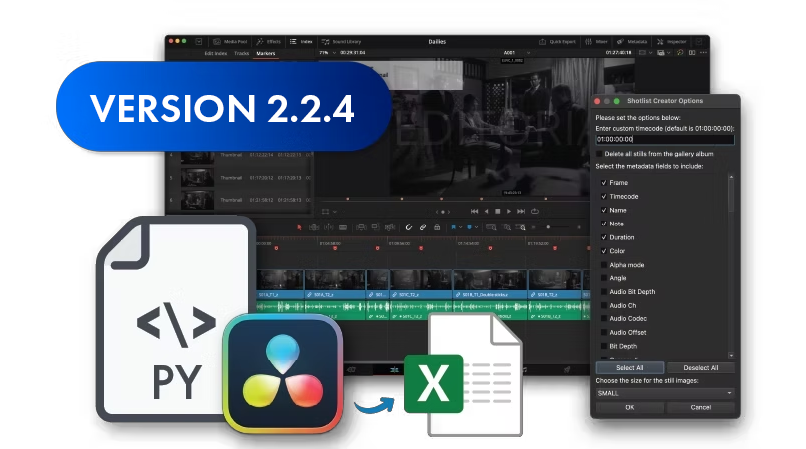
このプラグインを使えば、DaVinci Resolve Studioで詳細なコードブックの作成やサムネイルの書き出しを簡単に行えます。シーケンスから直接、画像とメタデータを埋め込んだExcelスプレッドシートを生成し、ポストプロダクションのワークフローを効率化しましょう。迅速かつ的確な判断に必要なすべての情報を、1つのドキュメントにまとめられます。
このプラグインを使えば、DaVinci Resolve Studioで詳細なコードブックの作成やサムネイルの書き出しを簡単に行えます。シーケンスから直接、画像とメタデータを埋め込んだExcelスプレッドシートを生成し、ポストプロダクションのワークフローを効率化しましょう。迅速かつ的確な判断に必要なすべての情報を、1つのドキュメントにまとめられます。
DaVinci Resolve Studio用
WindowsとMacOS用。
DaVinci Resolveの無料版は、GrabStill()などのスクリプトAPI機能に対応していません。そのため、Resolveの無料版ではサムネイルの書き出しはサポートされていません。
openpyxl, Pillow, tkinter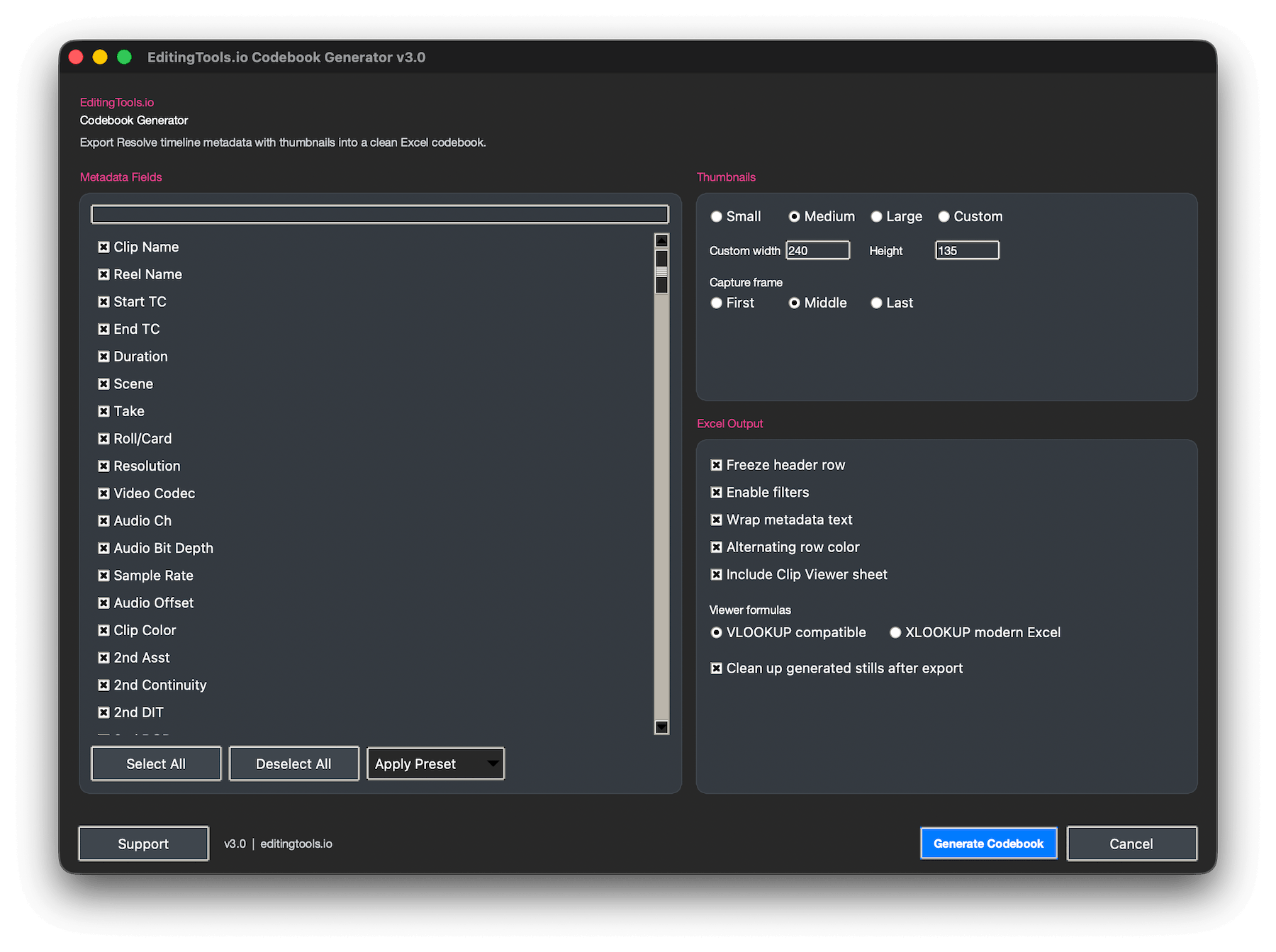
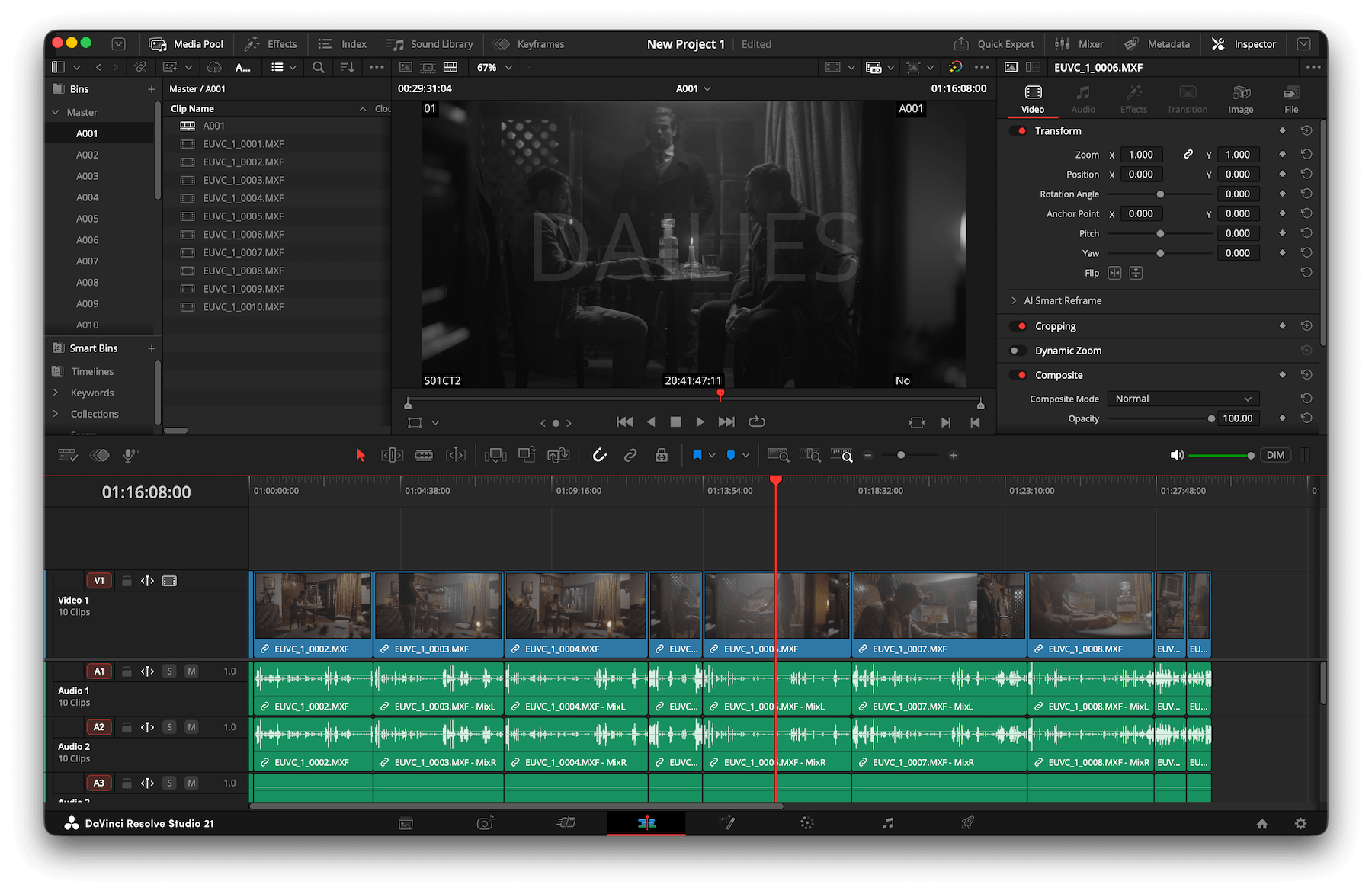
各クリップの最初、最後、または中間のフレームをキャプチャして、正確なビジュアルリファレンスを生成します。
クリップ名、タイムコード、解像度、ファイルパスなど、必要なフィールドを選択できます。
テキストと画像を組み合わせた、整理された見やすいExcelファイルで、編集上のレビューを簡単に行えます。
.pyファイルをプラグインフォルダーにコピーします: /Library/Application Support/Blackmagic Design/DaVinci Resolve/Fusion/Scripts/Edit/
Windows: C:\ProgramData\Blackmagic Design\DaVinci Resolve\Support\Fusion\Scripts\Edit\
pip install openpyxl Pillow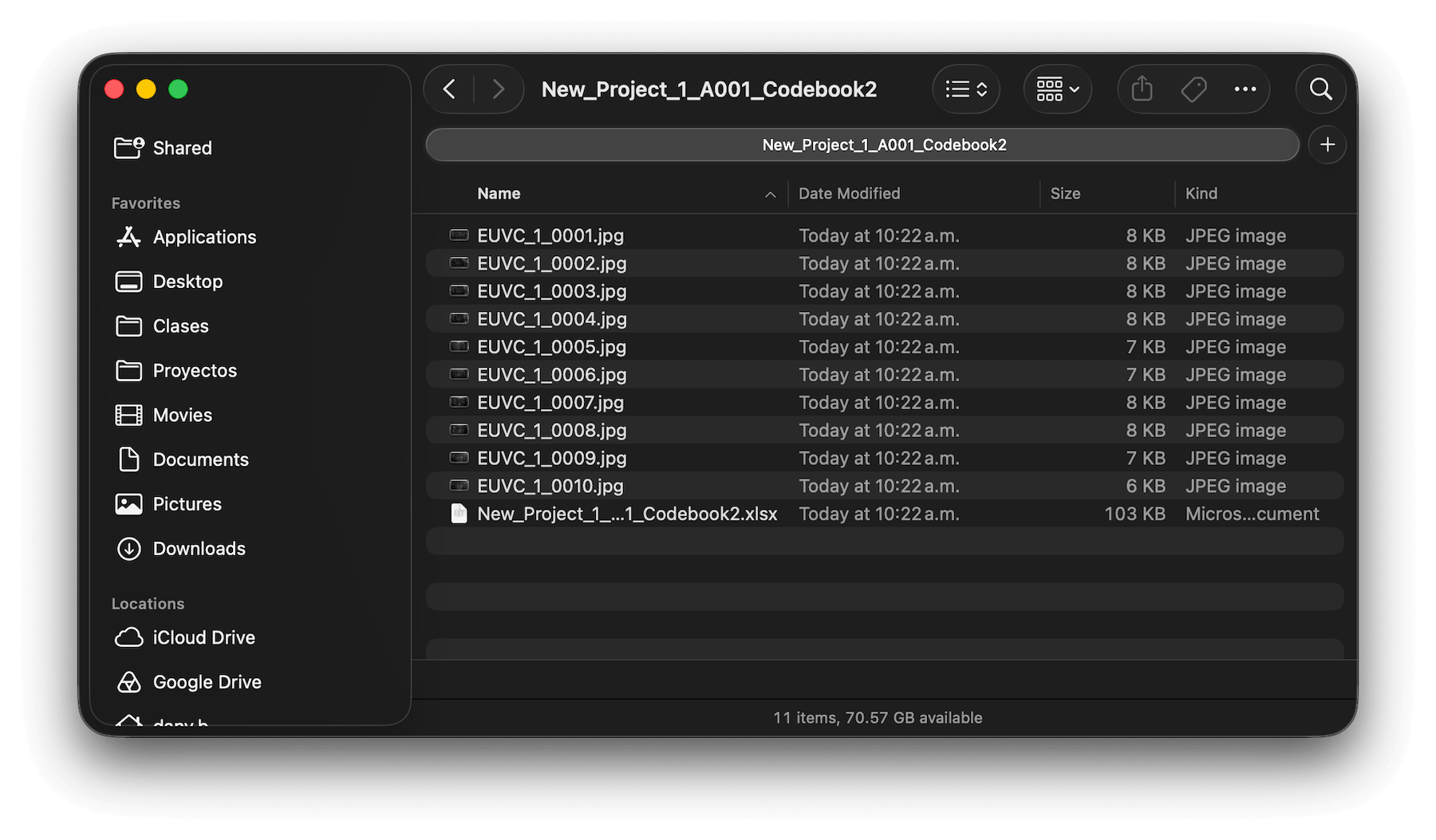
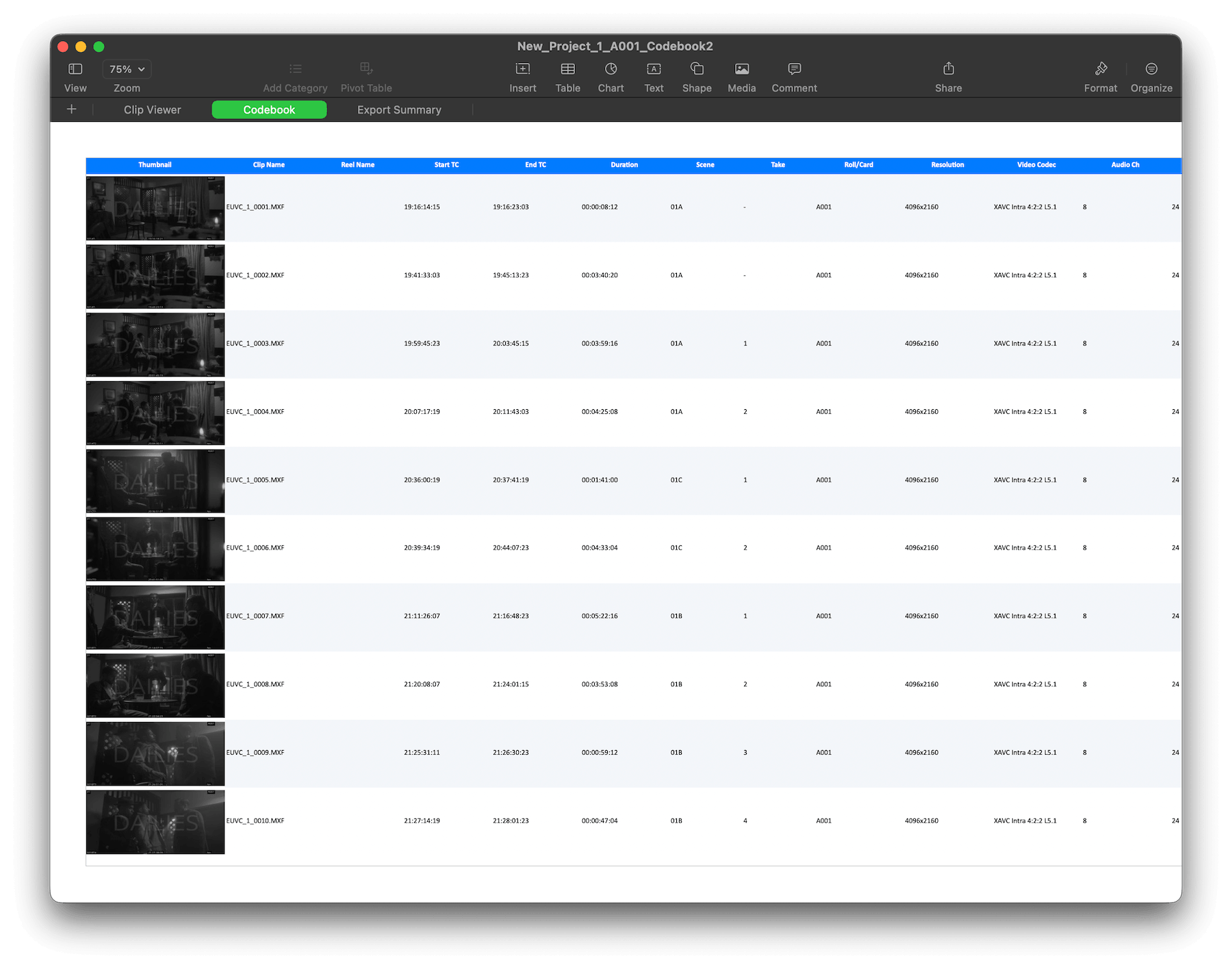
.xlsxを書き出します。当社の「Listify」プラグインは、CSV、PDF、Excelへの直接書き出しに加え、強力なフィルター機能やサムネイルのサポートなど、同様の機能を備えています。
Listifyを見る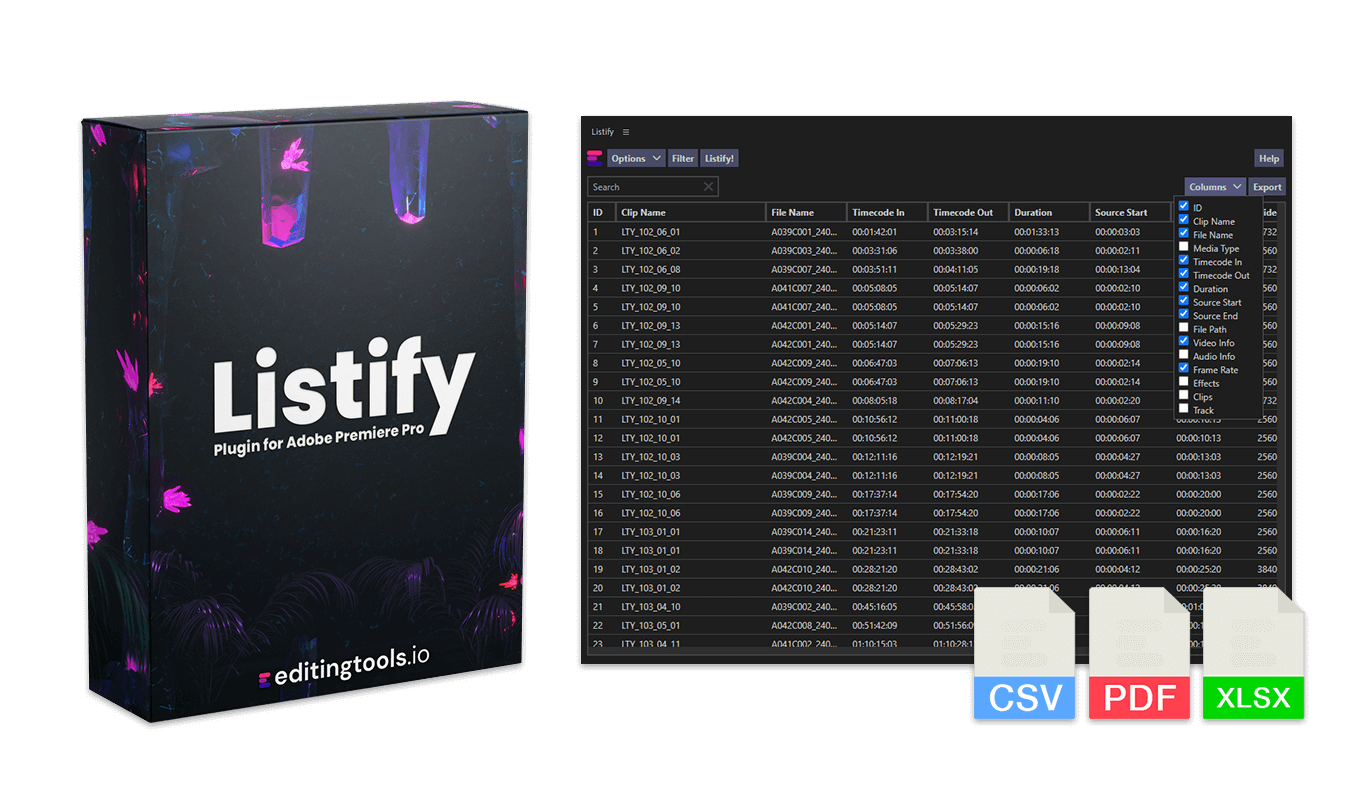
ご質問や機能リクエストは、サポートチームまでご連絡を。喜んでお手伝いさせていただく!
1. DaVinci Resolveを終了します。
2. 「.py」ファイルをScriptsフォルダーにコピーします(上記のパスを参照)。
3. DaVinci Resolveを再起動します。
Workspace > Scripts > Edit > DB_Codebook_Generator... に移動します。
パネルを閉じてから、もう一度開いてください。これでプラグインが再読み込みされ、問題が解決するはずです。それでも解決しない場合は、DaVinci Resolveを再起動するか、プラグインの最新バージョンを再インストールしてみてください。
はい。ログインするだけで最新バージョンをダウンロードできます。
このプラグインはWindowsとmacOSで動作します。
「Codebook_Generator」という名前の「.py」ファイルをプラグインフォルダーから削除します。
プラグインに必要な機能や新しいオプション、個別にカスタマイズしたバージョンが必要な場合は、メッセージをお送りください。お客様のビジネス向けにカスタムソリューションを提供しています。
このツールの開発はDaniel Bañuelosが主導しており、EditingTools.ioを通じて公開・配布されています。