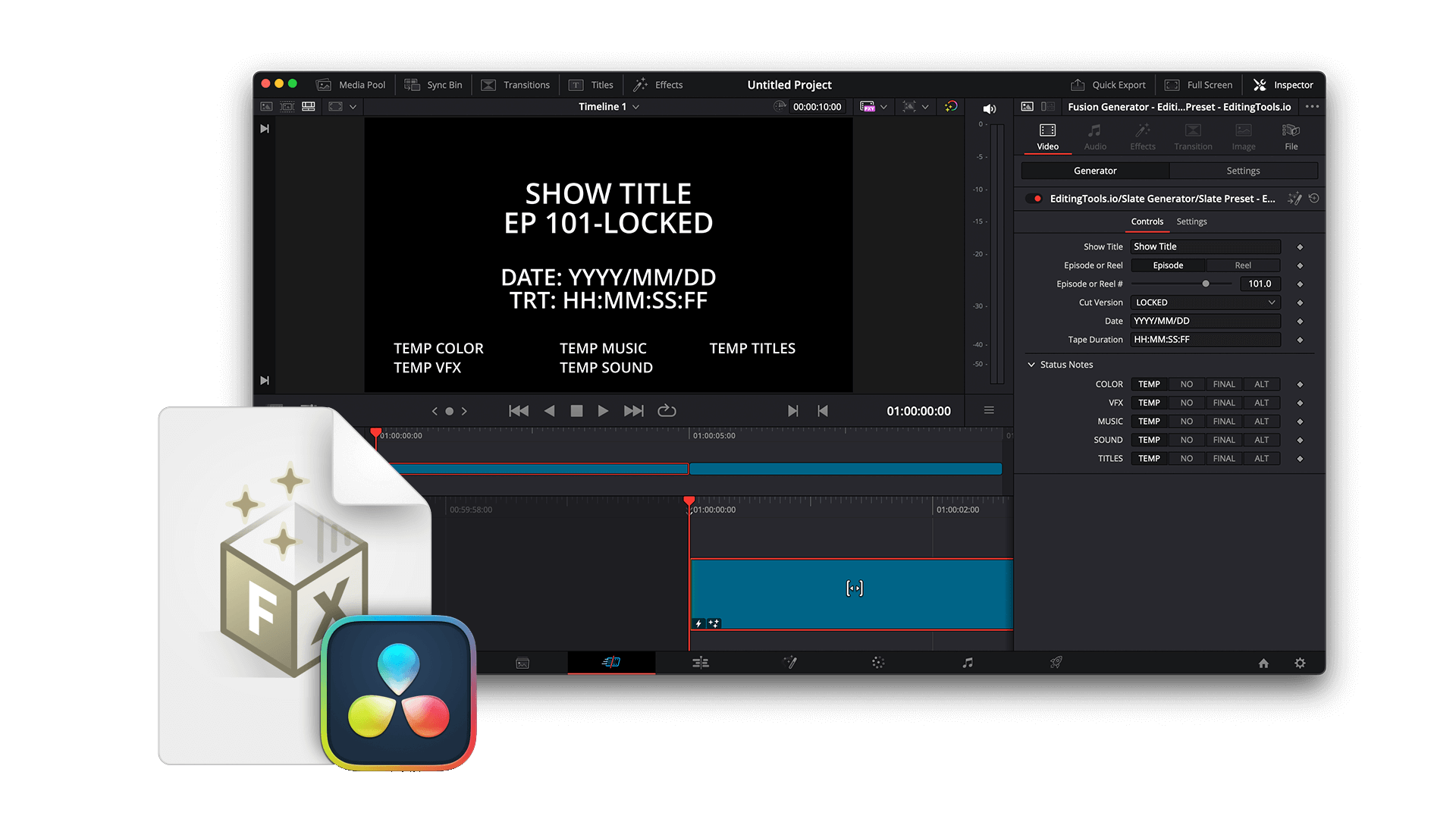
ポストプロダクションで番組を再生するためのスレートが作成できます。スレートには、タイトル、エピソード、編集タイプ、日付、総実行時間、オーディオ、カラー、VFXの状態に関するメモなど、レビューのための番組ステータスに関する最も重要な詳細が含まれています。
| タイトル | プロジェクトのタイトル |
| エピソード | プロジェクトのシーズン番号とエピソード番号(該当する場合) |
| タイプ | カットの種類(例:Editors Cut、Directors Cut、Locked Cut など) |
| 日付 | 書き出し日 |
| デュレーション | 書き出しの総尺 |
| ステータスメモ | - タイトル(なし/仮/最終/...) - カラー(なし/仮/最終/...) - 音楽(なし/仮/最終/...) - VFX(なし/仮/最終/...) - オーディオミックス(なし/仮/最終/...) - 字幕(なし/仮/最終/...) |
| 備考 | 納品するファイルバージョンに関する重要なメモ |
ポストプロダクションを円滑にし、書き出しの詳細を明確に伝えるために、ポストプロダクション用のスレートとカウントダウンを追加できます。これらはポストプロダクションの工程でのみ使用され、最終書き出しの際には削除されます。スレートとカウントダウンは番組のプログラムタイムコードを変更せず、その前に配置されます。スレートとカウントダウンの長さは約10秒が適切です。一般的なポストプロダクション用シーケンスは次のようになります:
カウントダウンとスレートはプログラムの先頭に追加されますが、プログラムのタイムコードを崩さないように、編集シーケンスの開始タイムコードを変更する必要があります。

DaVinci Resolve用のスレートテンプレート(.drfx)には、オンラインツールのすべてのオプションがDaVinci Resolveのジェネレーターテンプレートとして組み込まれています。値はResolve内のインスペクタパネルで設定・編集できます。このテンプレートを使用するには、ダウンロードしてResolveで開くだけです。インストールするかどうかをResolveが尋ねてきます。インストール後、テンプレートはエフェクトパネルのFusionジェネレーターセクションにあります。
誰にとってもわかりやすくするため、プログラムはちょうど正時から始めるのが理想です。情報スレート付きの10秒カウントダウンを使用する場合、プロジェクトは次のようになります:
テレビ局によっては10:00:00:00のタイムコードを好むため、その場合はシーケンスの開始を09:59:50:00にできます。
シリーズ作品の場合、シーズン全体で一意のタイムコードを使用するのが合理的です。例えば、すべてのエピソードが(クレジットを含めて)確実に1時間未満であれば、各エピソードを1時間単位で開始するだけで済みます。これにより、VFXや音楽のワークフロー、レビュー時のミスを防ぎやすくなります。また、サウンドデザイナーが同様の方式で作業すれば、すべてのエピソードを1つのセッションにまとめることもできます。第1話は01:00:00:00、第2話は02:00:00:00(シーケンス開始は01:59:50:00)というように設定します。
1時間を超えるエピソードの場合は、重複を避けるために各エピソードに2時間を割り当てるのが合理的です。例えば、第2話は03:00:00:00から、第3話は05:00:00:00から始めます。
例えばNetflixにも、プログラムの開始に関する独自のルールがあります。自動的に追加されるイントロと必須の1秒の黒味があるため、本編は01:00:01:00から始まります。
前にポストプロダクション用カウントダウンを追加したい場合、00:00:00:00はプログラム開始の悪い例です。シーケンスの開始タイムコードを23:59:50:00に設定すればよいと考えるかもしれませんが(Premiere Proなど一部のNLEでは機能する場合があります)、ワークフローが進んでAvid Pro ToolsやAvid Media Composerなどのツールに移ると大きなトラブルを引き起こし、プロジェクトがクラッシュする可能性もあります。これが、Avid Media ComposerやAvid Pro Toolsのシーケンスがデフォルトで01:00:00:00から始まる理由の一つです。
Premiere Proでは、シーケンスの開始を簡単に変更でき、システムのデフォルト開始タイムコード00:00:00:00も変更できます。
シーケンスの三本線のハンバーガーメニューをクリックし、「Start Time...」を選択します。新しい開始タイムコードを設定し、「Set as default for future sequences」をクリックするとデフォルト設定になります。


シーケンスを右クリックして「Sequence Report...」を開きます。「Starting TC」の値を変更し、「Apply Changes」をクリックして設定を保存します。


SMPTE Frame Leaderの詳細はsmpte.orgをご覧ください。